今回はZoteroと言う文献管理ソフトを紹介する。最近(でもないかも)アップデートがあったらしく、それを試してみると言う内容になる。
はじめに
文献管理ソフトや、Zoteroについて簡単に紹介しておこうと思う。
文献管理ソフトは、まあその名の通り、文献を管理するためのアプリケーションを指す。正直普通に生きていて、普通にブログを書いている分には使うことはないような気はするのだが…先日、アスペクト比関連の記事を書いた際、ちゃんと引用内容とかは管理しておいた方が良いな、と言う気分になって久しぶりに使ってみようかとなった。
正直、ただ読んだ本を管理したり、まあ普段は読むこともないような気もするが論文などを管理するとしても、Notionや今度試してみようかと思っているObisidianなどで十分ではあるような気もする。まあ、強いてあげると、今回紹介するZoteroはまあまあChromeの拡張機能が優秀な印象で、例えばAmazonから本の情報を取ってこようとした場合も、単なるWebクリッパーではなくちゃんと本の情報を取ってこれるあたりは便利かなと思う。
加えて、やはりNotionやObsidianと連携する機能も多くある点が良い。が、じゃあ初めからそれらでいいじゃんと言う気持ちは拭えないが…応用性もあるかな、と言うこともあり、飽きるまでは久しぶりに使っていこうと思う。
今回例にあげるZoteroはOSSで開発されていて、クラウドストレージに登録しない限り無料で使える。ストレージもローカルから、例えばOneDriveやGoogle Driveなどとも連携でき、正直Zoteroのクラウドサービスを使うことはないのでは…と思い、サービスを心配してしまうが…結構長期で生き残っているので利用者も多いのだろう。他にもEndNote、Mendeleyなどが有名・競合な分野だが、使いやすさの面でもZoteroはなかなか使いやすいのでおすすめできる。
Zotero 7を使ってみる
公式ニュースによると、2024年の8月に投稿されているので、その前後から利用できるようになったのだろう。自分が試したバージョンは後で出てくるが、7.0.15だったようだ。それまで利用していたのはバージョン6のどれか。
Zoteroをそもそもインストールしていない場合、トップページのDownloadから自分のOSにあうバージョンをダウンロードしインストールすれば良い。Macの場合、一応Homebrewでインストールできるバージョンも、2025年5月28日時点で7.0.15になっていた。
インストール済みの場合、バージョン6であれば、ヘルプから更新を確認できる。
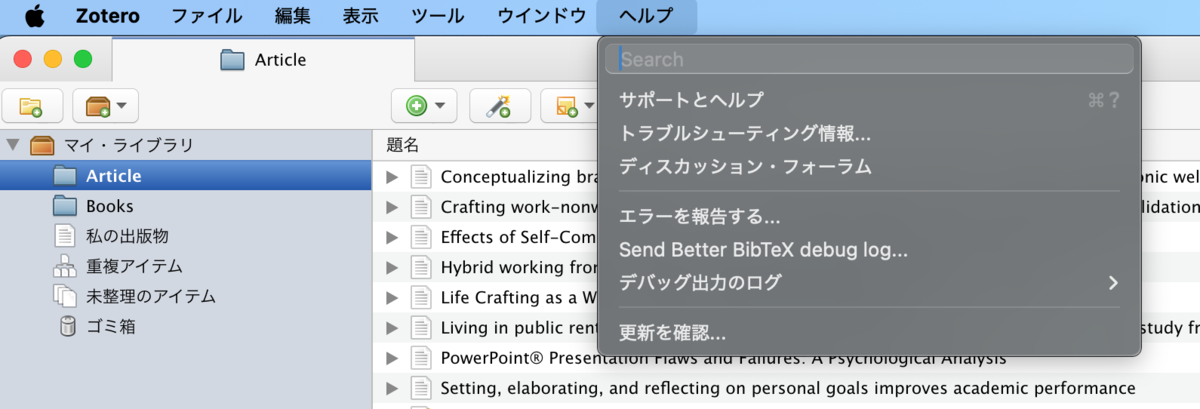
更新を確認 から、
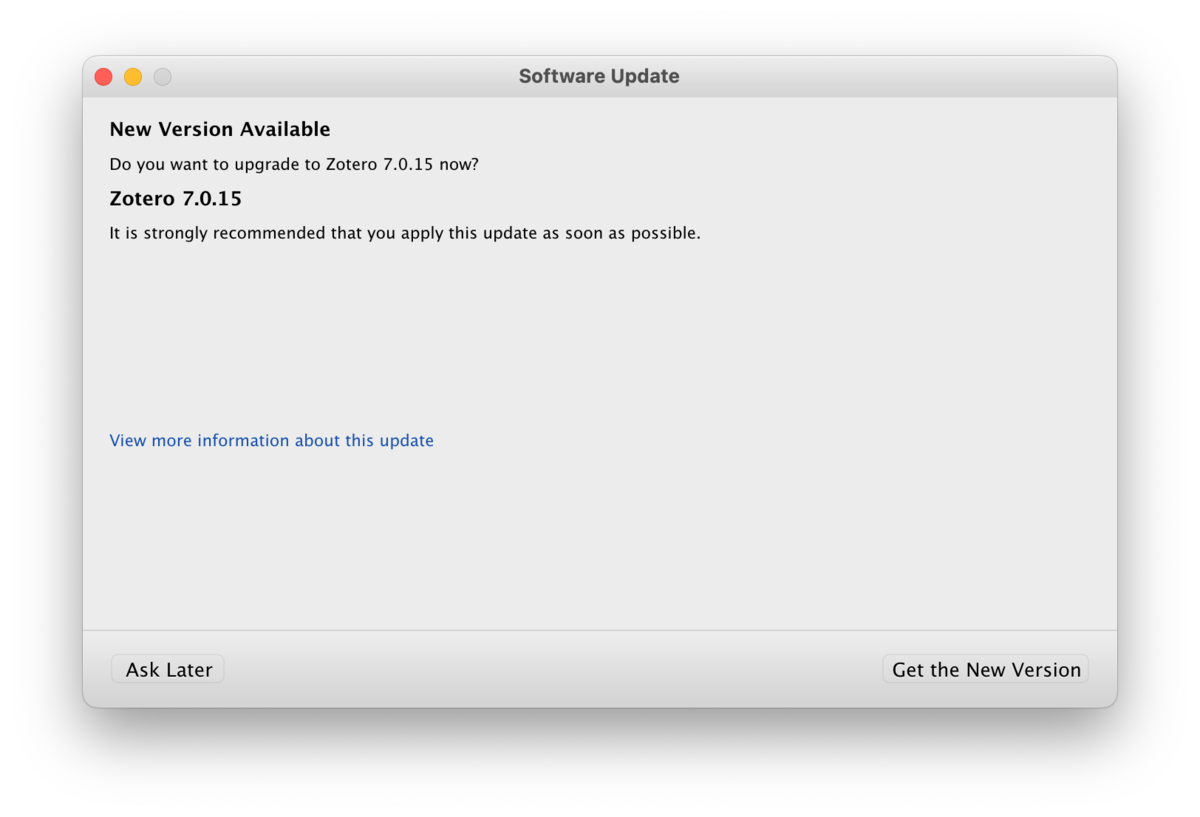
Software Updateの画面が出るため、 Get the New Version をクリック。結構すぐにダウンロードされて、インストールの準備が終わる。
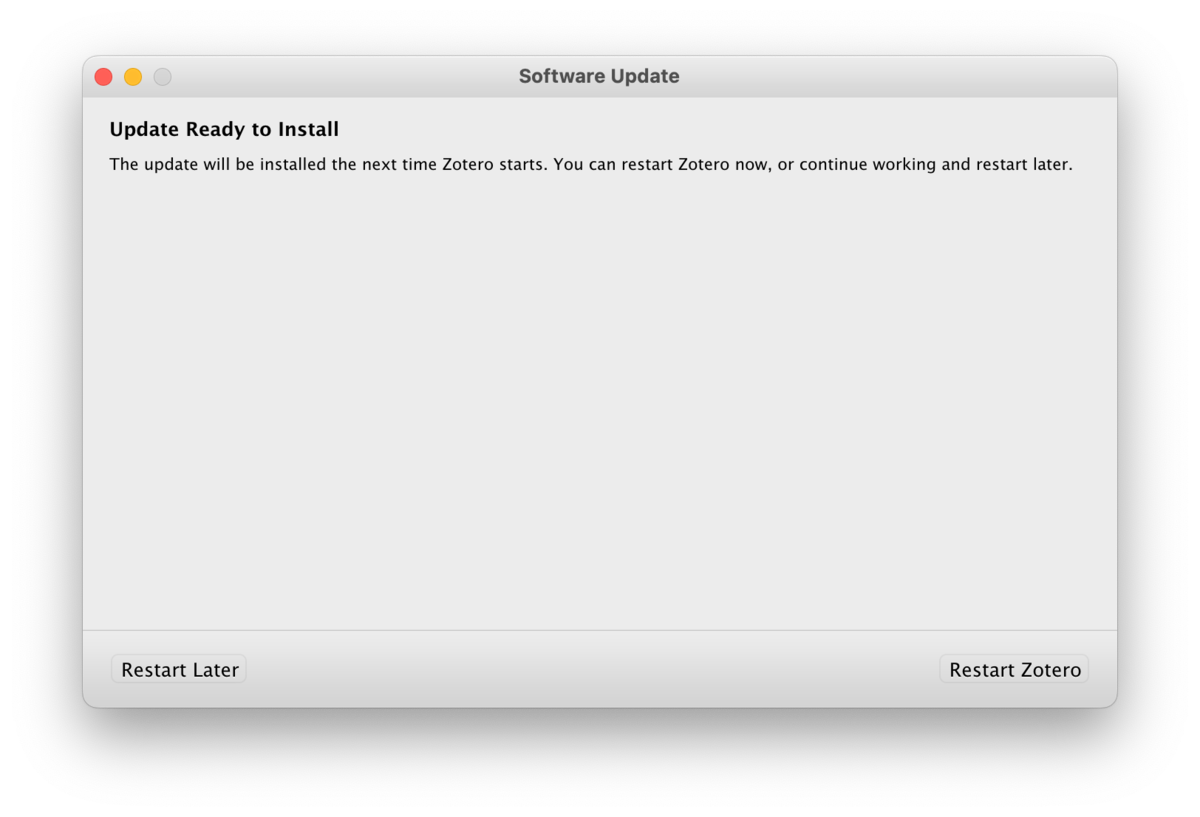
ここまで来れば、あとは Restart Zotero を押すと再起動され、Zotero 7が起動する。
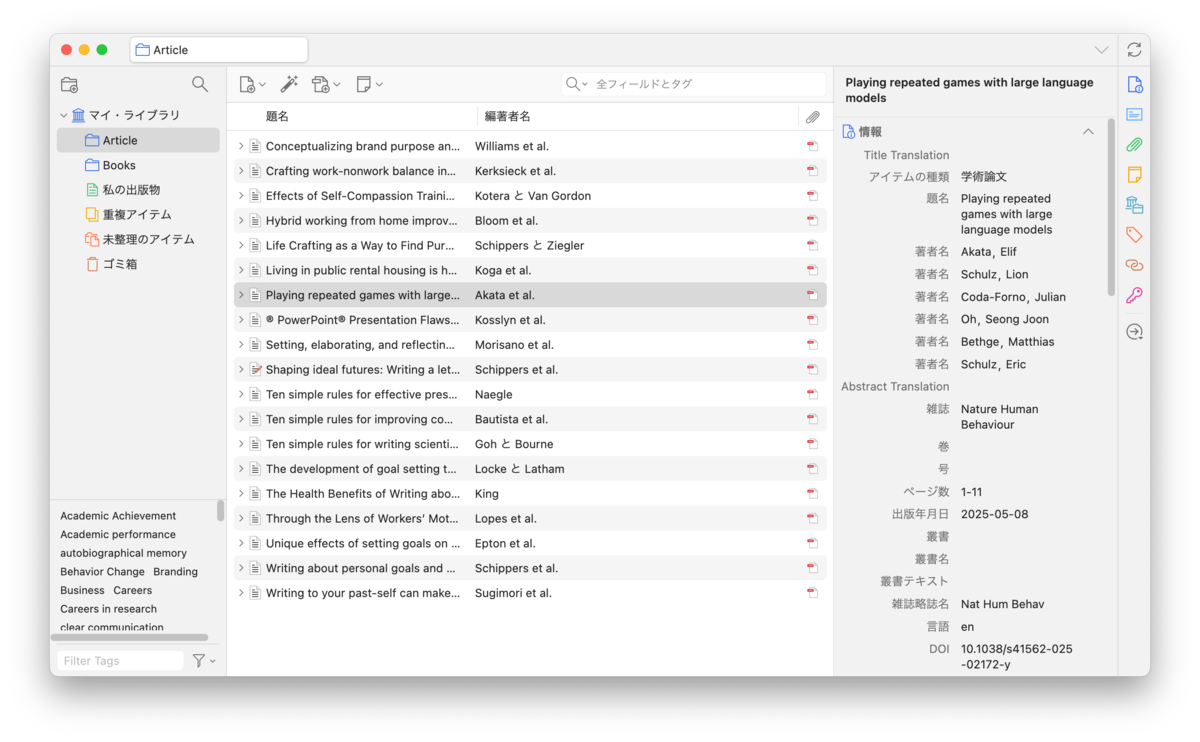
年齢もあるのかもしれないが(笑)ダークモードだと見づらく、慣れない設定を見ながら常にライトモードにした。初期設定はOSの状況に合わせるモードだったと思う。
拡張機能
Zoteroの良い点なのだが、色々な拡張機能がおそらく有志によって開発されている。多くがGithubなどで公開されており、まあ自己責任にはなるがいろいろと拡張できる点が素晴らしい。
今回Zotero 7にアップグレードする上で問題になるのが、この拡張機能の互換性ではあった。どうやら動かなくなるものもあるらしい。個人的に趣味で使う分には翻訳系が動けば、まあいいかと思っていたが、それは動くようなのでアップグレードを決意した。あとはファイル管理系の Zotfileというのを使っていたが、それは動かないらしい。ただ、代替手段もあるようで、おいおいその辺は覚えていけばいいかなと思っているところ。
ちなみに、互換性のある拡張機能もあるようだ。自分が以前インストールしていたものだと、 better bibtex は特に何もしなくてもそのまま適用された。こちらの拡張機能はTeXを使う人にはおすすめで、引用文献をエクスポートすることを文献管理ソフトを使うならやると思うのだが、思った通りの感じで入れやすくなる。
今回はアップグレードによって使えなくなった翻訳系の拡張機能の更新を例に、拡張機能のインストールを紹介する。
Translate for Zoteroのインストール
Githubリポジトリに行って、Installの項目を確認。
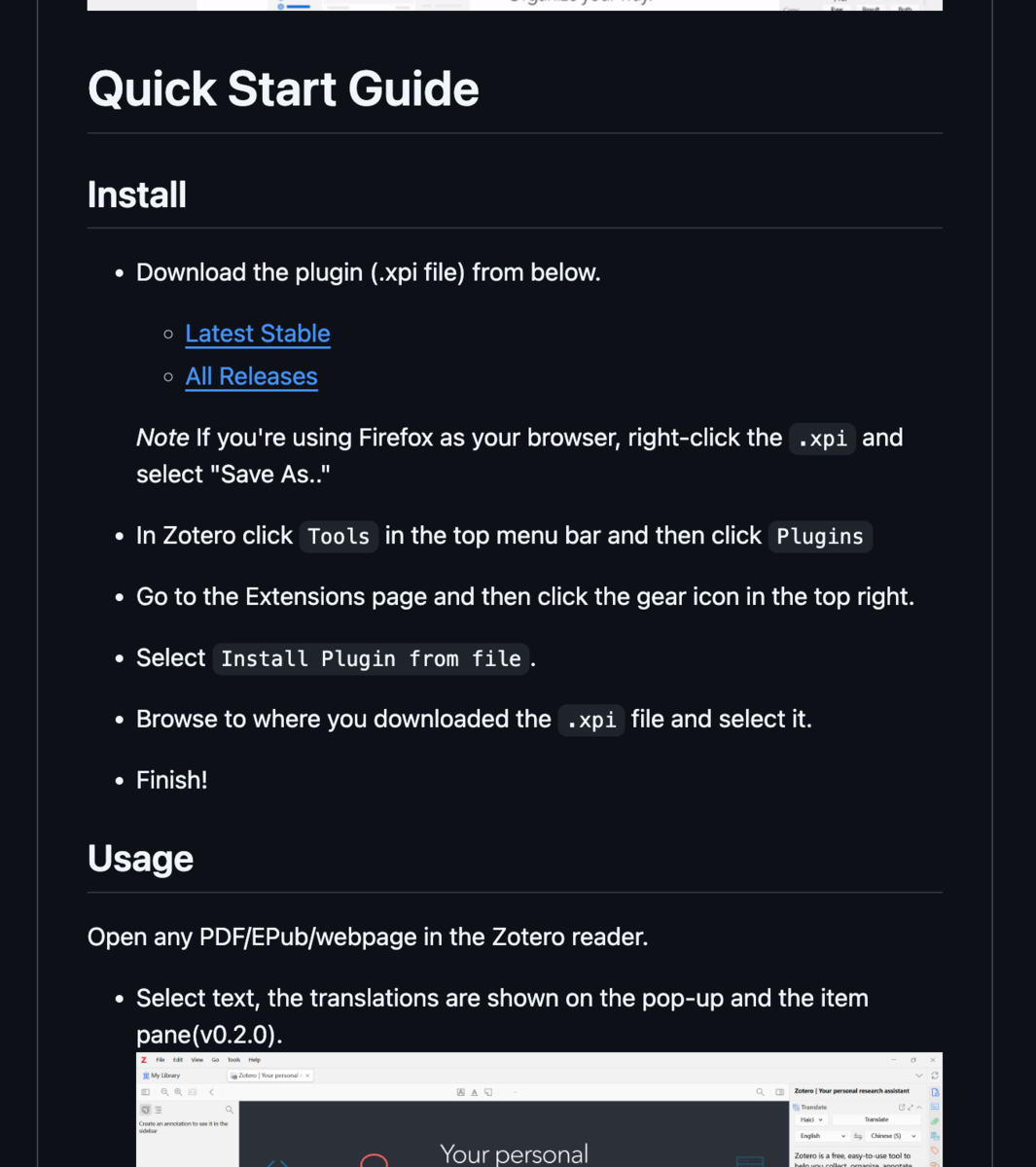
Latest Stable をクリック。
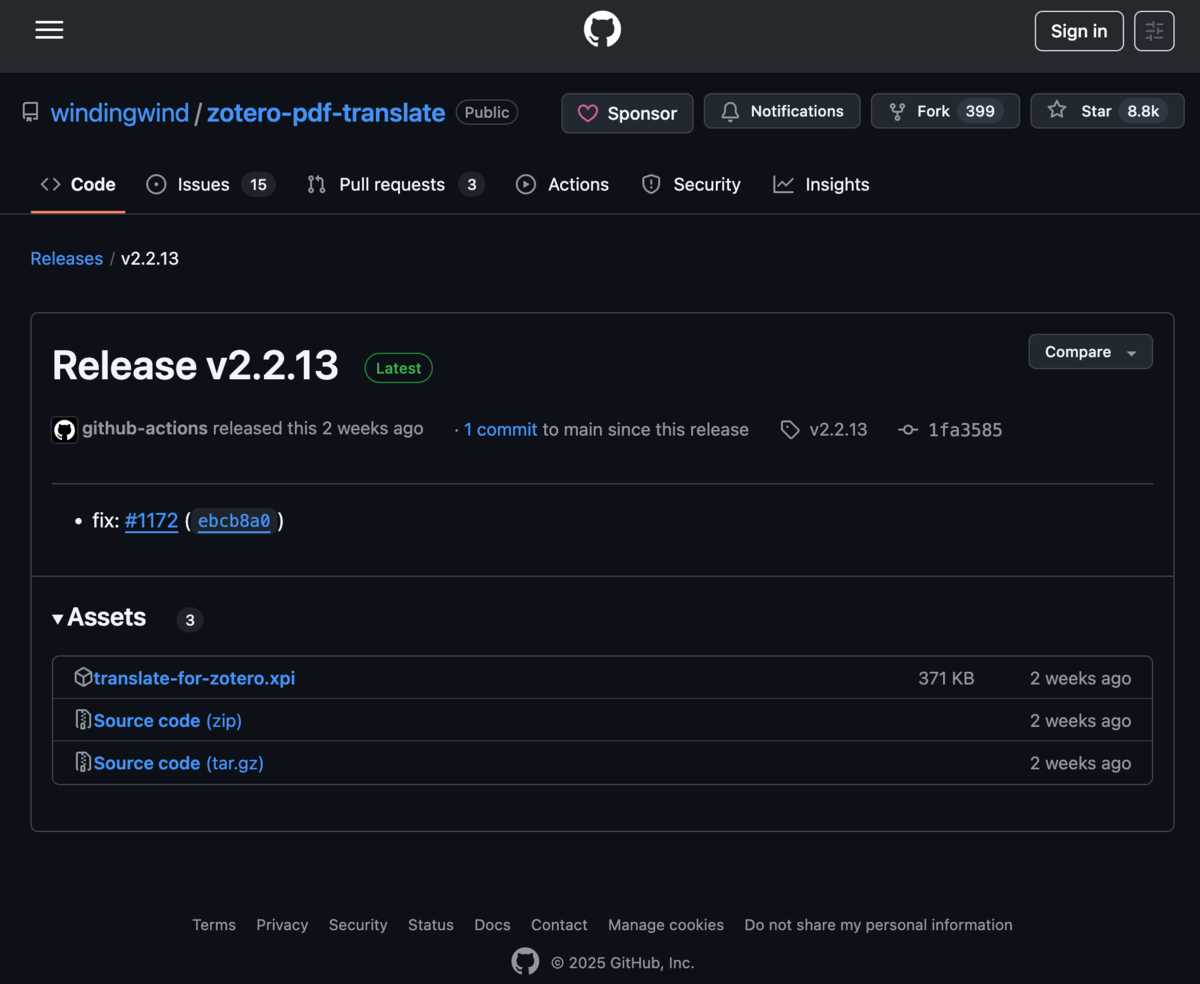
translate-for-zotero.xpi をダウンロード
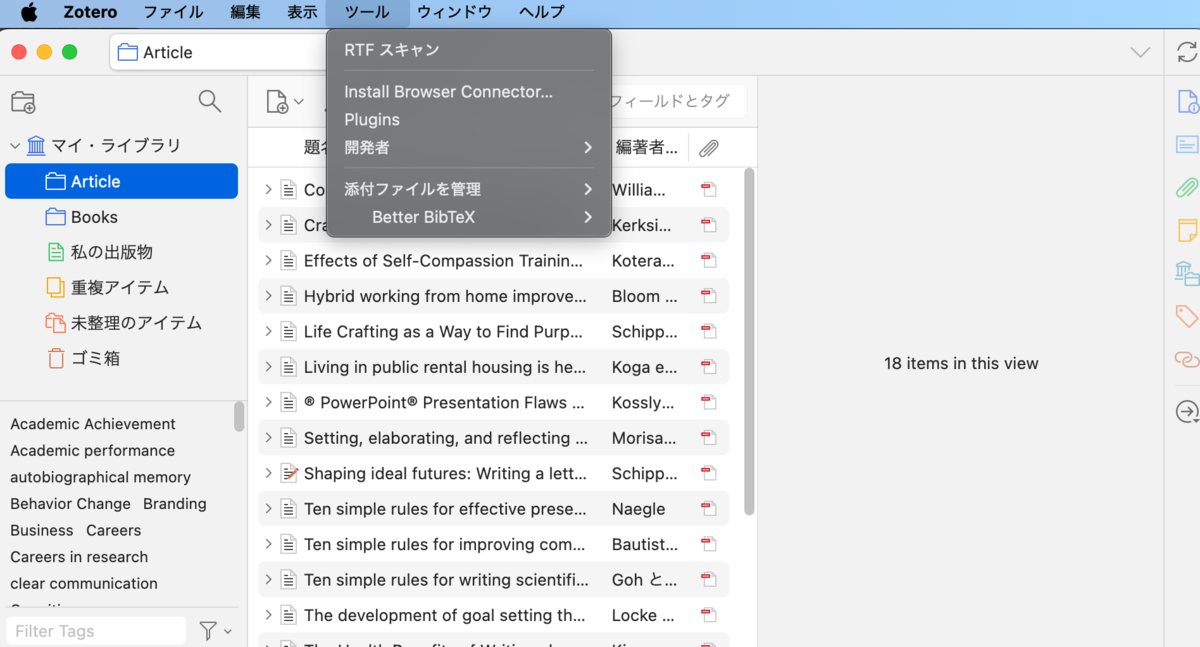
プラグインのインストールはZoteroのアプリケーション上で処理する。 ツール → Plugings
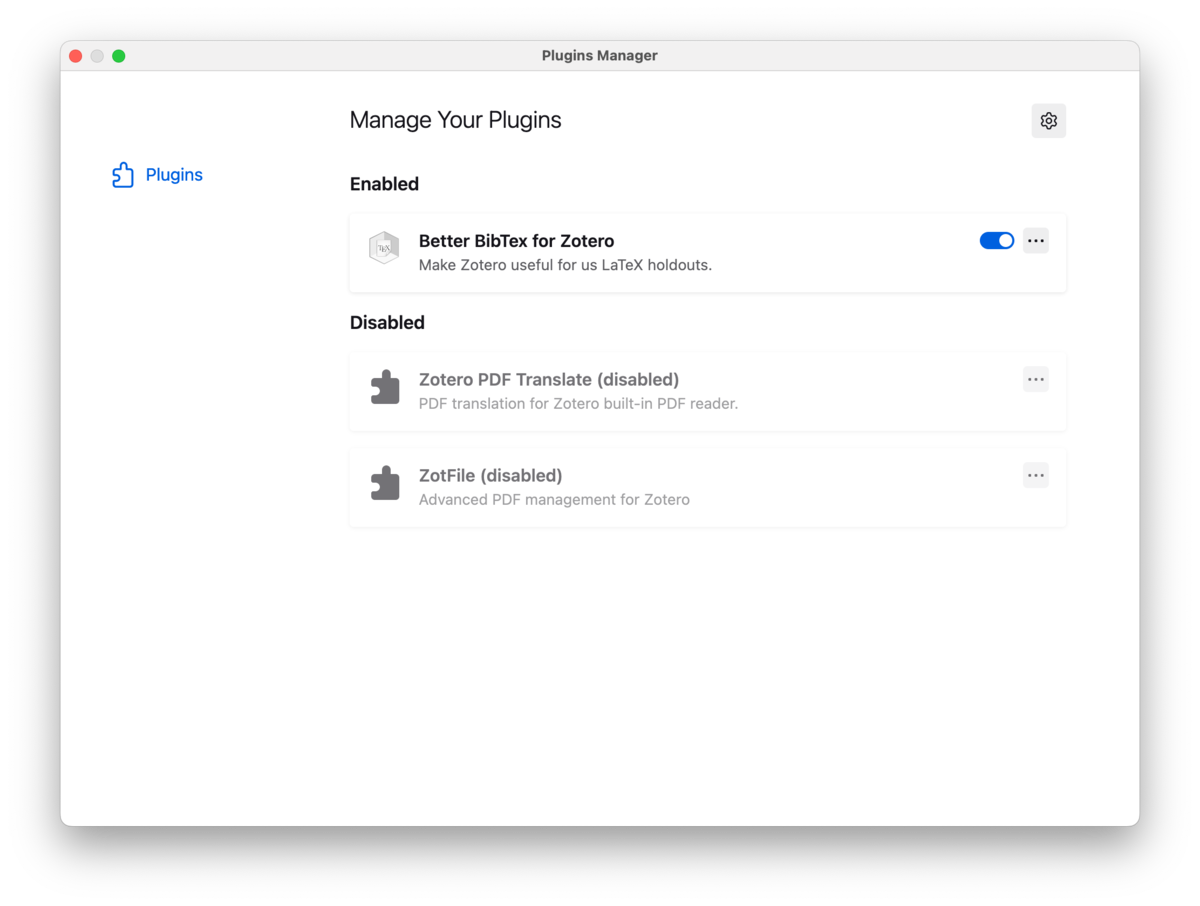
古いZotero PDF Translateは動かないことが見てわかると思う。
まずは競合しても嫌なので、古い拡張機能をRemoveすることにする。

3点リーダーの箇所を選択し、Remove。
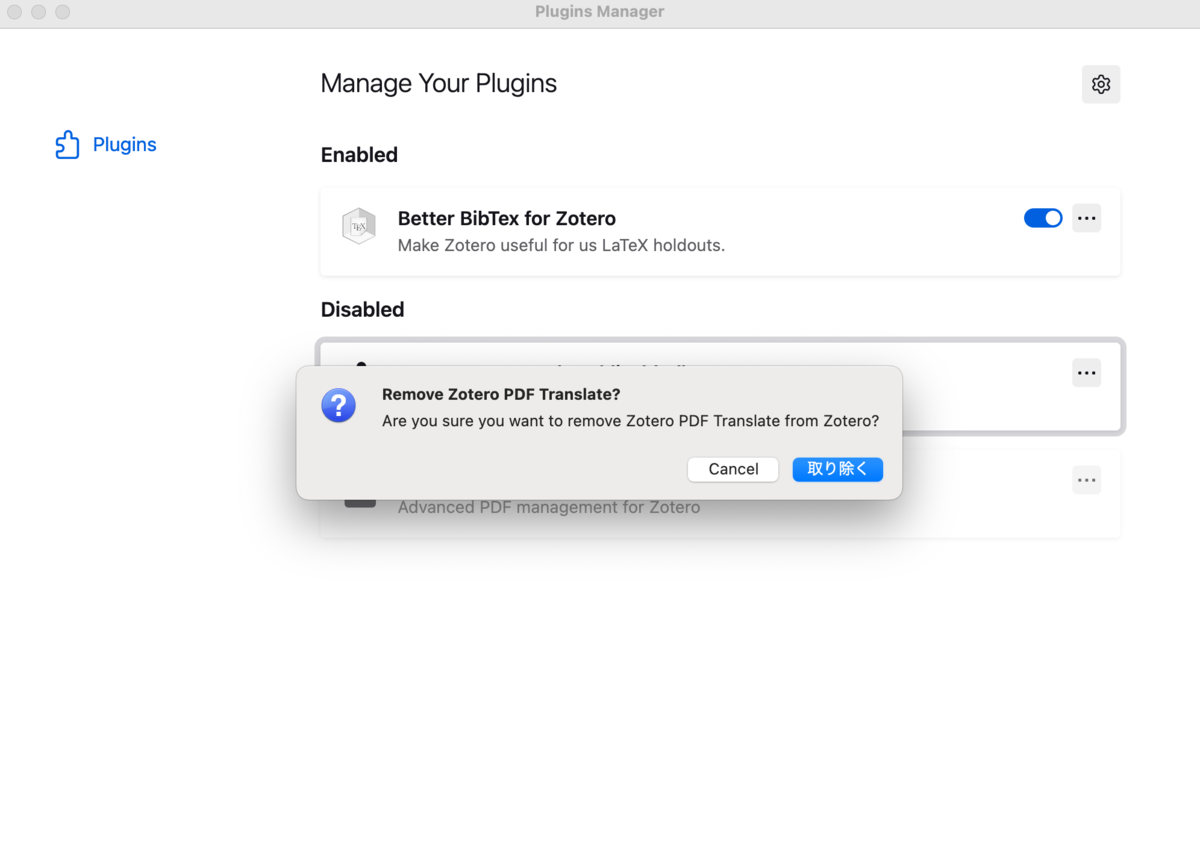
本当に消すか聞いてくるので 取り除く 。なぜこの「取り除く」だけ日本語なのだろう…
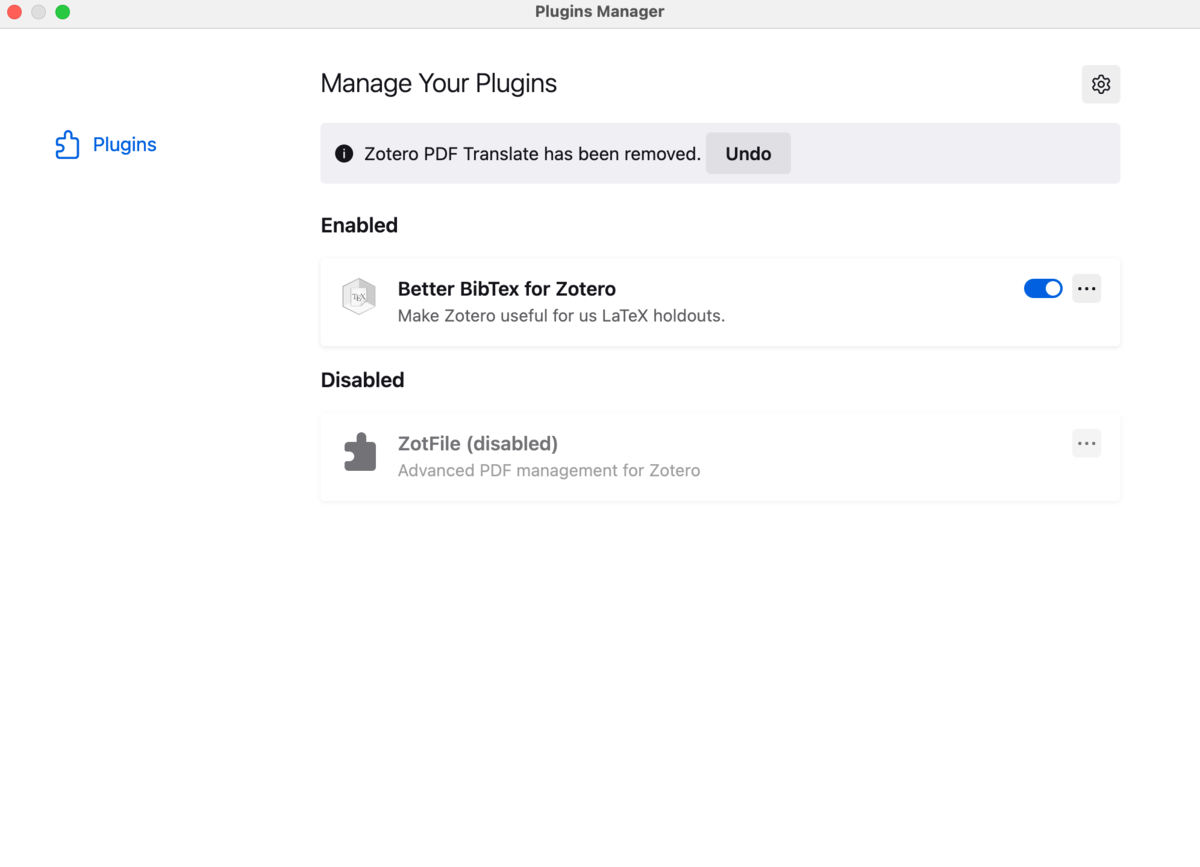
一応、戻せるっぽい。
先ほどダウンロードしてきたtranslate-for-zotero.xpi をFinderなどからドラッグ&ドロップ。
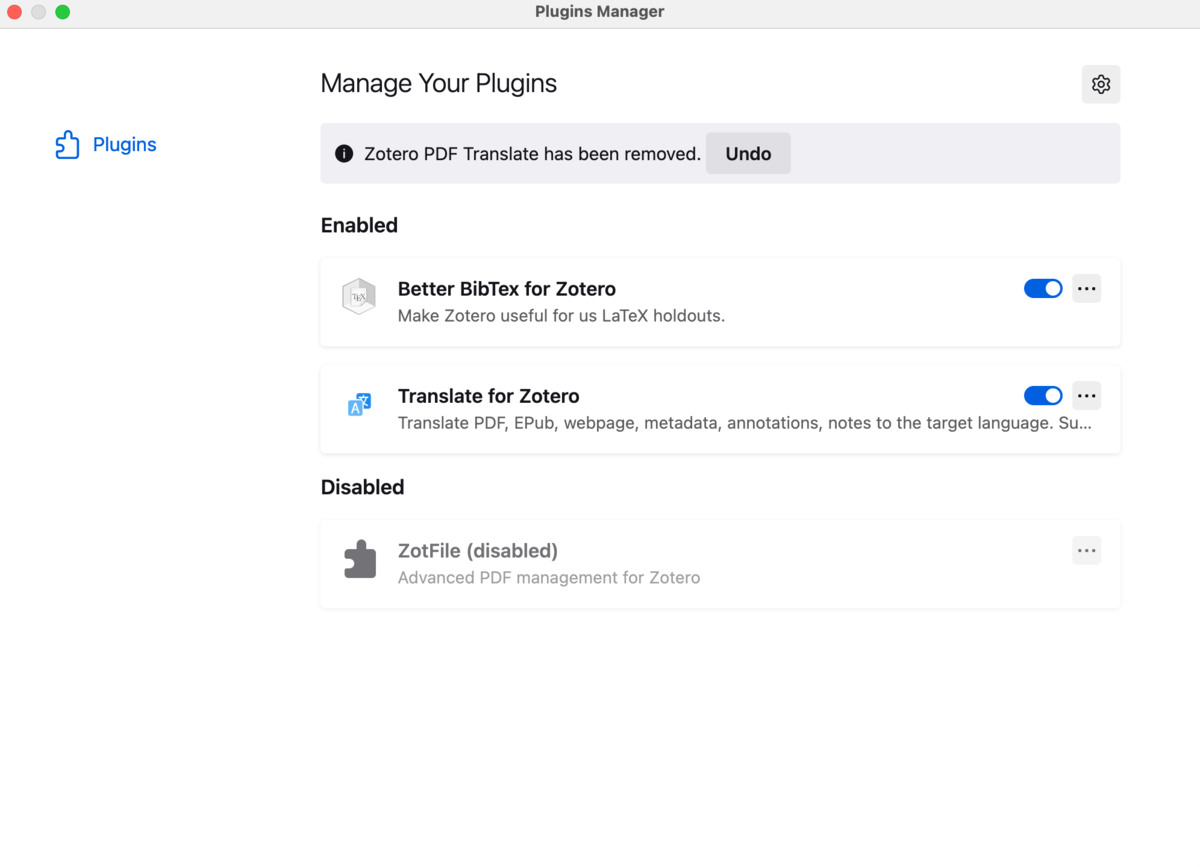
インストールはこれで終了。他の拡張機能の場合、もしかするとZoteroの再起動を求められるかもしれない。バージョン6の時はそういうものもあった。その場合は、それに従って再起動すると良い。
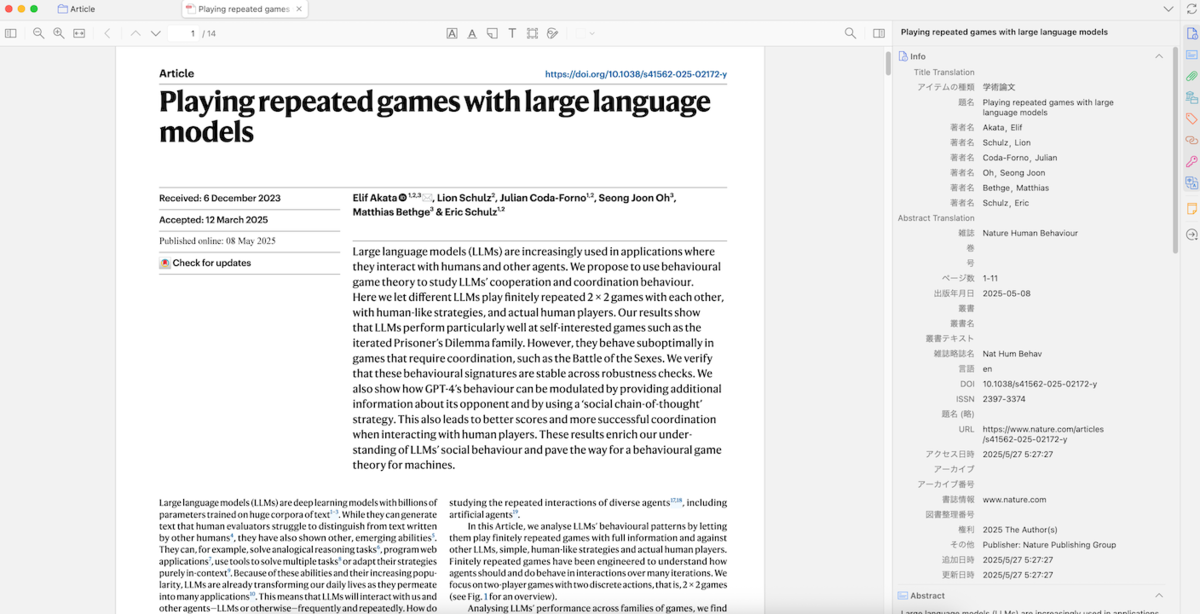
使い方としては、何かしらの文献を開いてPDFビュー(と呼ぶのが正しいのかわからないが)を開く。
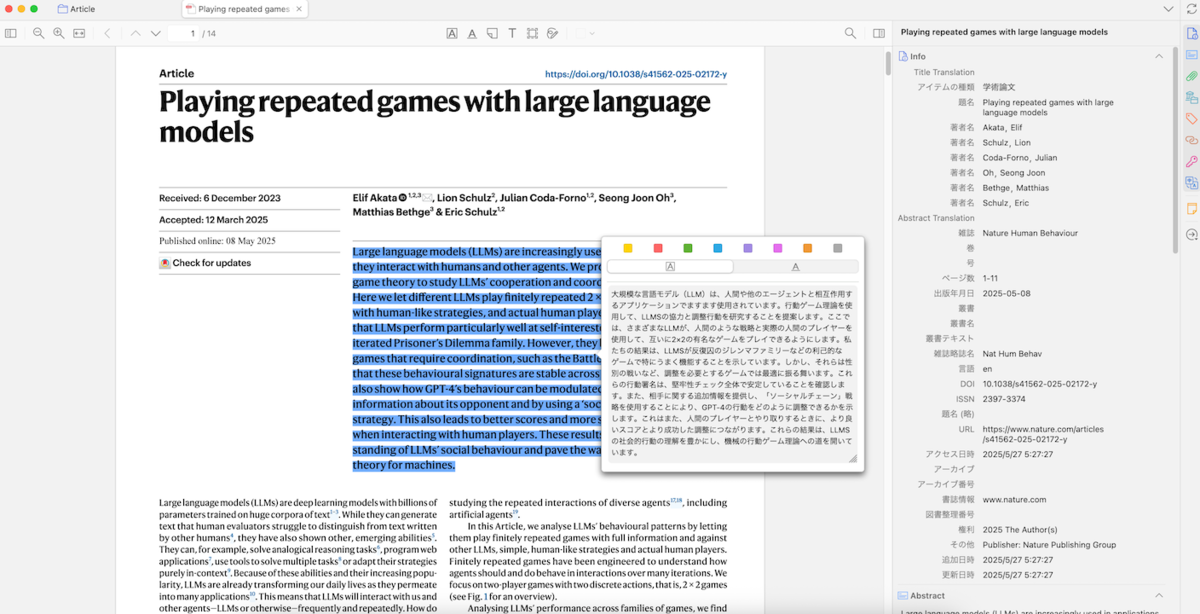
翻訳したい箇所を選択すると、初期設定としてはGoogle翻訳を利用して翻訳してくれる。
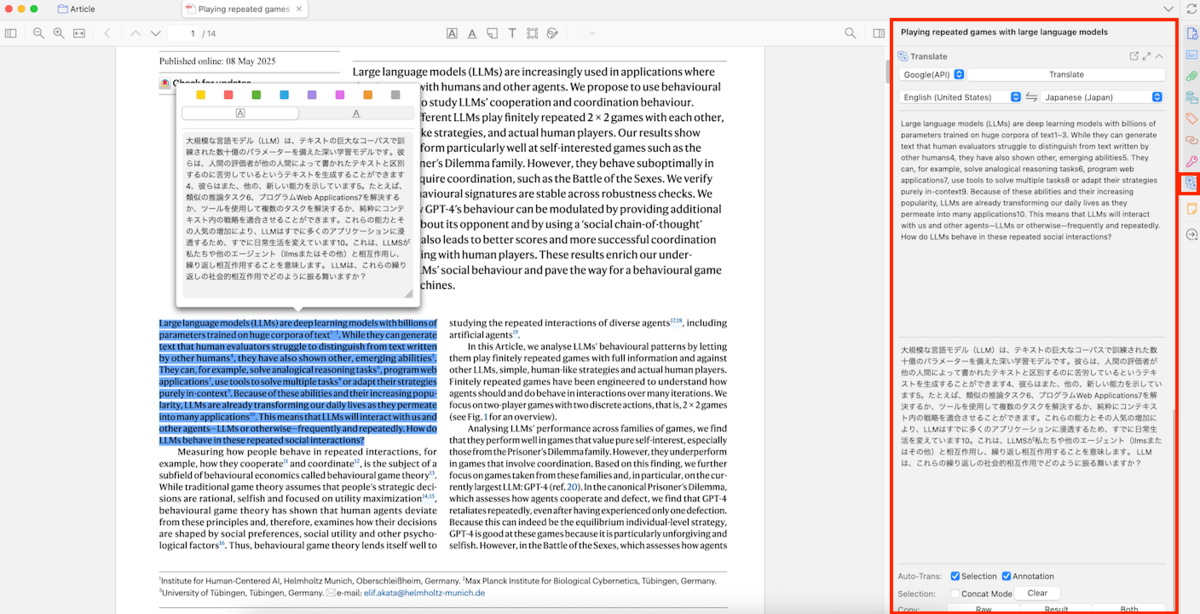
右側のタブに、何の情報を表示するかの選択があり、翻訳用のタブを選択。このウィンドウでテキストを手入力して翻訳することなども可能。また、下の方にある Concat Mode を利用すると、例えばページを跨いで、分けてテキストを選択したい場合などに繋げることができる。
細かい設定はこれからだが、バージョン6向けと、バージョン7向けでそこまで違いはなさそうで、これまで通りの使い心地で利用できそうで安心。同じGithubリポジトリの拡張機能なので当たり前かもしれないが作っている方々に感謝。
まとめ
今回は、本当に使うか微妙だが笑 文献管理ソフトのZoteroについて紹介した。バージョン7にアップグレードしつつ、使えなくなった拡張機能を更新というか、インストールし直してみた。素直にバージョン6より、バージョン7の方が見た目が洗練されている印象で、特に問題がなければ使いやすいアップグレードに感じた。
まあ、今回は単なる文献のデータベース作成、みたいなところではあるのだが、最終的には読んだ感想や文献同士のつながりなども管理したくなってくると思う。そうなってきた時に、NotionやObsidianと連携することも視野に入ってくると思う。場合によっては、それらで済んでしまうのかもしれないが… ZoteroとNotionやObsidianを連携する拡張機能が開発されているようなので、それらも試してみて、良い管理を目指していきたい。
参考資料
- https://www.zotero.org/, 公式ページ
- https://formulae.brew.sh/cask/zotero, HomebrewのZoteroのページ
- https://github.com/windingwind/zotero-pdf-translate, Translate for ZoteroのGithubリポジトリ
- https://plaza.umin.ac.jp/shoei05/index.php/2025/01/03/2706/, 今回参考にしたブログ情報
